วันอังคารที่ 23 กุมภาพันธ์ พ.ศ. 2553

การติดตั้ง vsftpd

การติดตั้ง vsftpd
พิมพ์ตามคำสั่งดังนี้
#yum install vsftpd
#yum install openssh
#chkconfig vsftpd on
#service vsftpd start
#telnet localhost 21


การติดตั้ง Package ให้ทำงานร่วมกับ Mysql

การติดตั้ง Package ให้ทำงานร่วมกับ Mysql

#rpm -ql grep ssh
#vi /etc/ssh/sshd_config
:se nu เพื่อดูบรรทัดที่ 39 เอา #ออกเปลี่ยน Yes เป็น No กด :wq! ออก
#vi /etc/hosts.deny


การติดตั้ง Apache

การติดตั้ง Apache
พิมพ์ตามคำสั่งดังนี้
#yum install httpd
#chkconfig --level235 httpd on
#chผ่าน IPkconfig --list grep httpd
#service httpd start
ตรวจสอบ IP โดย #ifconfig ทดลองดูเข้า Browser


การทำ LAMP

การทำ LAMP
พิมพ์ตามคำสั่งดังนี้
#yum install mysql mysql-server
#yes
#chkconfig--level 235 mysql on
#chkconfig--listgrep mysql
#server mysql start


การทำคอมไพล์ Kernel


การทำคอมไพล์ Kernel

1 . Download The Kernel Sources

Download Sources จาก mirror ต่างๆ ตัวอย่างเช่นที่ http://www.kernel.org

โดยใช้คำสั่ง

#cd /usr/src
#wget http://www.kernel.org/pub/linux/kernel/v2.6/linux-2.6.23.9.tar.bz2

รอจนเสร็จ

2. ทำการแตก File ออกมา โดย

#tar xjf linux-2.6.23.9.tar.bz2
#ln -s linux-2.6.23.9 linux
#cd /usr/src/linux

3. Configure The Kernel โดยคำสั่งง่ายๆ

#make clean && make mrproper
#cp /boot/config-`uname -r` ./.config

ขั้นตอนที่ผ่านมาคือการเก็บ .config ของ Kernel เก่าไว้

#make menuconfig

เพื่อสร้าง Menu Config Kernal ขึ้นมา

เมื่อพบหน้าจอ Config แล้ว ให้ Load ตัว config ที่เก็บไว้ขึ้นมา แล้ว Save ทับไป

ก่อน Save สามารถแก้ไข Kernel ได้เอง

เมื่อเสร็จแล้วก็ จัดการ Compile ได้เลย

#make all
#make modules_install
#make install

ขั้นตอนที่ผ่านมาคือการ Compile Module ต่างๆ และ Install เข้าสู้ Boot Loader

ขั้นตอนสุดท้ายแล้ว ก็คือ การเปลี่ยนต่ำแหน่ง Boot Kernel

#vi /boot/grub/menu.lst


การ Login เข้าโปรแกรม CentOS ทำอย่างไร

การ Login

การ Login แบบ Text Mode


การ Login แบบ กราฟิกโหมด


เป็นการแสดง Login แบบกราฟฟิก


Login เข้ามาแล้วจะรีบูทหรือปิดเครื่องอย่างไร
บนกราฟิกโหมดคงไม่ต้องพูดถึงนะครับเพราะเห็นกันอยู่แล้วว่าจะรีบูทหรือจะปิดเครื่อง สำาหรับบน text
mode มาดูคำาสั่งที่ใช้ในการรีบูท และปิดเครื่องกันนะครับ
shutdown -h now ปิดเครื่องทันที
shutdown -r now รีบูทเครื่องทันที
reboot รีบูทเครื่อง
init 6 รีบูทเครื่อง
init 0 ปิดเครื่อง
poweroff ปิดเครื่อง
halt ปิดเครื่อง
เลือกใช้กันตามสะดวกนะครับอย่าปิดเครื่องโดยปิดสวิทช์เลย อันตรายต่อข้อมูลขอให้ปิดตามขั้นตอน
ไฟล์ที่เกี่ยวข้องในบทนี้
/boot/grub/menu.lst
/etc/inittab
/etc/rc.d/rc.sysinit
/etc/rc.d/rc.local

วิธีการติดตั้ง CentOS


วิธีการติดตั้ง CentOS


- ขั้นที่ 1 ให้ตั้ง Bios ให้บูตโดยผ่าน CD ROM หรือ DVD ROM โดยระบบบูตขึ้นมาจะขึ้นหน้าจอดังภาพที่ 1.1 ให้กดปุ่ม
เพื่อเข้าสู่การติดตั้งในขึ้นต่อไป


- ขั้นที่ 2 เมื่อบูตเข้ามาแล้วจะขึ้นหน้าจอสีฟ้าก่อนเข้าสู่โหมดการติดตั้งแบบ GUI โดยในขึ้นตอนนี้จะเป็นการตรวจเช็คสภาพของแผ่น
ติดตั้งทั้ง CD และ DVD แต่ถ้าผู้อ่านท่านใดแน่ใจในคุณภาพของแผ่นก็สามารถ Skip ผ่านขึ้นตอนนี้เพื่อเข้าสู่หน้าจอติดตั้งแบบ GUI ได้เลย


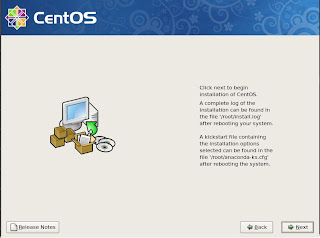
- ขั้นที่ 3 หลังจากที่ Skip ไม่ตรวจสอบแผ่นแล้ว เครื่องจะทำการ run โปรแกรมติดตั้ง Anaconda GUI ซึ่งเป็นโปรแกรมติดตัง CentOS โดยหน้าจอแรกจะเป็นหน้าจอ Welcome Screen ให้คลิ๊กที่ปุ่ม Next เพื่อไปสู่ขั้นตอนการตัดตั้งหน้าจอการติดตั้งถัดไป


- ขั้นที่ 4 หน้าจอถัดไปจะเป็นการเลือกภาษาในการติดตั้ง ในที่นี้ผู้เขียนเลือกใช้ภาษาอังกฤษสำหรับการติดตั้ง (เนื่องจากไม่มีชุดติดตั้งภาษาไทย)


ขั้นที่ 5 เป็นการกำหนดค่าของ Keyboard Layout ในที่นี้ให้เลือกเป็น English


กด NEXT


กด NEXT


เลือกประเทศในแผนที่เพื่อระบุ Time Zone ในที่นี้เลือกประเทศไทย


เลือกแพ็กเก็ตที่จะติดตั้ง เพื่อให้การเลือกแพ็กเก็ตตรงความต้องการของเราให้มากที่สุด
เลือก Customiza now แล้วจึงกดปุ่ม Next


เลือกแพ็กเก็ตตามต้องการ และเลือก Languagus ให้รองรับภาษาไทย


กด Next


หลังจากนั้นระบบจะทำการติดตั้ง


เริ่มติดตั้งระบบ และแพ็กเก็ตที่ได้เลือกไป


เมื่อติดตั้งเสร็จระบบติดตั้งต้องการรีบูท กด Reboot